Claude Code 配置全解析:让 AI 真正懂你的项目
从零开始,手把手教你搭建 Claude Code 的完整配置体系。告别每次重复解释项目背景的痛苦,让 AI 真正成为你团队的”老成员”。
开篇:配置,才是 AI 编程的分水岭
很多人第一次用 Claude Code 的体验是这样的:
“帮我加个登录功能。”
AI 噼里啪啦改了一通,结果用了你项目里根本没有的框架,命名风格跟项目格格不入,还顺手
console.log满天飞。你花了 20 分钟纠正它,下次换个话题,它又忘了。
这不是 AI 的问题——是你的配置没做好。
打个比方:你招了一个技术很强的实习生,但他第一天上班,没人告诉他”我们用什么框架””代码怎么命名””哪些文件不能碰”。他只能靠自己猜,猜错了你还得返工。
Claude Code 的配置系统,就是你给这个实习生准备的”入职手册”。 写好了,它秒懂项目背景、自动遵守规范、不再反复犯错。写不好,你就得天天跟在屁股后面收拾烂摊子。
本文会带你从零开始,把 Claude Code 的配置体系摸透。不需要任何前置知识——如果你已经用过 Claude Code,效果会更好;如果还没用过,跟着装也行。
第一部分:理解配置体系的全貌
在动手写配置之前,先花 5 分钟搞清楚整体结构。这就像装修之前先看户型图——方向对了,后面才不会装反。
1.1 两个 .claude 文件夹
Claude Code 实际上有 两个 .claude 目录,很多人只注意到一个:
| 文件夹 | 位置 | 谁用 | 是否提交到 Git |
|---|---|---|---|
项目级 .claude/ |
你的项目根目录下 | 整个团队 | ✅ 是(团队共享) |
全局级 ~/.claude/ |
你的用户主目录下 | 只有你自己 | ❌ 否(个人偏好) |
项目级 .claude/ 存放的是”团队共识”:项目用什么技术栈、代码怎么写、哪些命令能跑。你把它提交到 Git,团队每个人 git pull 一下就获得相同的配置。
全局级 ~/.claude/ 存放的是”你的个人习惯”:你喜欢中文回复、你喜欢某种代码风格、你的会话历史。它只属于你,不会跟着项目走。
你的电脑
├── ~/.claude/                          ← 全局,跨所有项目
│   ├── CLAUDE.md                       # 你的个人偏好
│   ├── settings.json                   # 全局权限设置
│   ├── skills/                         # 跨项目的个人 skills
│   ├── agents/                         # 跨项目的个人 agents
│   └── projects/                       # 会话历史 + 自动记忆
│
└── 你的项目/
    ├── CLAUDE.md                       ← 项目说明书(团队共享)
    ├── CLAUDE.local.md                 ← 你的个人覆盖(不进 Git)
    ├── .claudeignore                   ← 告诉 AI 忽略哪些文件
    │
    ├── .claude/                        ← 项目级配置
    │   ├── settings.json               # 团队权限设置
    │   ├── settings.local.json         # 你的个人权限(不进 Git)
    │   ├── rules/                      # 模块化规则
    │   ├── skills/                     # 项目级 skills
    │   ├── agents/                     # 项目级 agents
    │   └── hooks/                      # 自动化脚本
    │
    └── src/
        ├── ...
        └── payment/
            └── CLAUDE.md               ← 模块说明书(仅该目录生效)
1.2 配置的优先级:谁说了算?
同一个设置可能出现在多个地方,Claude Code 按以下优先级加载(从高到低):
文件夹级 CLAUDE.md  →  项目级 CLAUDE.md  →  全局级 CLAUDE.md
        ↓                   ↓                    ↓
     最具体             团队共识             个人兜底
高优先级覆盖低优先级。 比如全局 CLAUDE.md 写”用英文写注释”,项目级写”用中文写注释”,那么在当前项目中,Claude 会用中文。
同样的优先级规则也适用于 settings.json:项目级覆盖全局,.local 版本覆盖非 .local 版本。
1.3 配置的分类:三层递进
Claude Code 的配置可以分成三层,复杂度递增:
| 层级 | 包含什么 | 解决什么问题 | 学习曲线 |
|---|---|---|---|
| 基础层 | CLAUDE.md、settings.json、.claudeignore | 让 AI 了解项目、控制权限 | 10 分钟上手 |
| 进阶层 | rules/、hooks/、skills/、agents/ | 模块化指令、自动化工作流 | 需要一些实践经验 |
| 记忆层 | Auto Memory、自建参考文档 | 长期记忆、按需加载 | 用着用着自然就懂了 |
新手先把基础层搞定,后面按需逐步加入。别一上来就搞全套,会把自己搞晕。
第二部分:核心配置文件详解
这一部分是整篇文章的重中之重。掌握这几个文件,你就能解决 80% 的”AI 不听话”问题。
2.1 CLAUDE.md:AI 的”项目入职手册”
如果说 Claude Code 只让你配一个文件,那一定是 CLAUDE.md。它是整个配置体系中投入产出比最高的一个。
它是什么?
CLAUDE.md 是一个 Markdown 文件,Claude Code 每次启动时第一个读取它。它的内容会被直接注入到 AI 的系统提示词中,在整个对话过程中持续生效。
简单说:你在 CLAUDE.md 里写什么,Claude 就会照做。
- 你写”提交代码前必须先跑测试”——它每次都会跑测试
- 你写”不要使用
console.log,用项目里的 logger 模块”——它就不会再乱打印 - 你写”变量名用驼峰命名”——它就会遵守
三级 CLAUDE.md,各有分工
很多人只知道在项目根目录放一个 CLAUDE.md。其实 Claude Code 设计了三个层级,同时生效、互不冲突:
| 层级 | 文件位置 | 作用范围 | 适合写什么 | 谁来维护 |
|---|---|---|---|---|
| 全局级 | ~/.claude/CLAUDE.md |
所有项目 | 个人偏好:语言、代码风格、通用原则 | 你自己 |
| 项目级 | 项目根目录/CLAUDE.md |
当前项目 | 技术栈、架构、规范、进度 | 团队共享,提交到 Git |
| 文件夹级 | 子目录/CLAUDE.md |
仅该目录 | 模块专属约定,如支付模块的特殊规则 | 模块负责人 |
举个例子:
- 全局级写”永远用中文回复我”——所有项目都会用中文
- 项目级写”本项目使用 Next.js 14 + Prisma”——AI 就知道技术栈了
src/payment/CLAUDE.md写”支付金额一律用分为单位,不要用元”——只在支付模块下生效
三层叠加,各司其职。
CLAUDE.md 里该写什么?
这是新手最头疼的问题。写太少,AI 还是一脸懵;写太多,AI 反而记不住重点。
✅ 该写的:
| 内容 | 示例 |
|---|---|
| 构建/测试/检查命令 | npm run test、make build、npm run lint |
| 技术栈和架构决策 | “Express REST API, Node 20, PostgreSQL via Prisma” |
| 不明显的注意事项 | “TypeScript 开启了严格模式,未使用的变量会报错” |
| 命名规范和导入约定 | “组件用 PascalCase,工具函数用 camelCase” |
| 目录结构概览 | “所有 API handler 在 src/handlers/“ |
| 当前进度 | “书签 CRUD API 开发中,搜索功能待开发” |
| 禁忌事项 | “不要修改数据库迁移文件”、”不要暴露堆栈信息给客户端” |
❌ 不该写的:
| 内容 | 为什么不该写 |
|---|---|
| Linter/Formatter 能管的事 | “缩进用 2 空格” → 这是 ESLint 的工作 |
| 完整的 API 文档 | 太长,用 @docs/api.md 引用即可 |
| 大段的理论解释 | AI 不需要你教它什么是 REST |
| 重复的代码示例 | 给一个就够了,别贴十遍 |
黄金法则:CLAUDE.md 控制在 200 行以内。 超过这个长度,AI 的指令遵循度会明显下降。它就像一个入职手册——新人不会读 100 页的文档。
一个可以直接用的模板
# 项目名称

## 常用命令
npm run dev          # 启动开发服务器
npm run test         # 运行测试(Jest)
npm run lint         # 代码检查(ESLint + Prettier)
npm run build        # 生产构建

## 架构
- Express REST API,Node 20
- PostgreSQL,通过 Prisma ORM 操作
- 所有 API handler 在 src/handlers/
- 共享类型定义在 src/types/

## 编码规范
- 每个 handler 用 zod 做请求校验
- 返回值统一格式:{ data, error }
- 不向客户端暴露内部错误详情
- 使用项目内的 logger 模块,不用 console.log

## 注意事项
- 测试用的是真实本地数据库,不是 mock。跑测试前先 `npm run db:test:reset`
- TypeScript 严格模式:不允许未使用的 import
- 不要修改 prisma/migrations/ 下的文件
大约 20 行。简洁、具体、可执行。直接复制到你的项目里,按实际情况改就行。
如何创建 CLAUDE.md?
方法一:用 /init 命令自动生成(推荐新手)
在项目根目录启动 Claude Code,输入 /init。它会自动扫描你的项目,生成一份 CLAUDE.md 初稿。你在这基础上删减修改即可。
💡 提示:项目有一定规模再用
/init效果更好。如果项目刚初始化,什么文件都没有,它扫不出什么东西。
方法二:用 /memory 编辑全局级
在 Claude Code 会话中输入 /memory,选择”全局 CLAUDE.md”,会用默认编辑器打开 ~/.claude/CLAUDE.md。修改后需要重启 Claude Code 才生效。
方法三:手动创建
直接在项目根目录新建 CLAUDE.md 文件,按上面的模板写。
CLAUDE.local.md:你的个人小抄
有时候你有个人的偏好,但不想让团队其他人也被影响。比如你习惯用另一种测试运行器,或者你想临时让 Claude 输出更详细的注释。
在项目根目录创建 CLAUDE.local.md。Claude Code 会连同主 CLAUDE.md 一起读取它,而且它会被自动加入 .gitignore——你的个人调整永远不会进入团队仓库。
CLAUDE.md           → 团队共享,提交到 Git
CLAUDE.local.md     → 你的个人覆盖,不进 Git
2.2 settings.json:权限的”门禁系统”
CLAUDE.md 告诉 AI “做什么”,settings.json 告诉 AI “能做什么、不能做什么”。
它是 Claude Code 的权限门禁系统:哪些操作可以直接执行、哪些需要你确认、哪些完全禁止。
三个层级的 settings.json
跟 CLAUDE.md 类似,settings.json 也有三个层级:
| 层级 | 文件位置 | 作用范围 | 提交到 Git? |
|---|---|---|---|
| 全局 | ~/.claude/settings.json |
所有项目 | ❌ |
| 项目(团队) | 项目/.claude/settings.json |
当前项目 | ✅ |
| 项目(个人) | 项目/.claude/settings.local.json |
当前项目 | ❌(自动 gitignore) |
优先级:个人 > 项目团队 > 全局。
权限配置详解
settings.json 的核心就是 permissions 字段,它有两个列表:
{
  "$schema": "https://json.schemastore.org/claude-code-settings.json",
  "permissions": {
    "allow": [
      "Read",
      "Write",
      "Edit",
      "Bash(npm run *)",
      "Bash(git status)",
      "Bash(git diff *)"
    ],
    "deny": [
      "Bash(rm -rf *)",
      "Bash(curl *)",
      "Read(./.env)",
      "Read(./.env.*)"
    ]
  }
}
allow 列表——免通行证
写在里面的操作,Claude Code 执行时不会问你确认,直接放行。
常见的 allow 配置:
"allow": [
  "Read",                  // 允许读文件
  "Write",                 // 允许写文件
  "Edit",                  // 允许编辑文件
  "Bash(npm run *)",       // 允许跑 npm 脚本
  "Bash(make *)",          // 允许跑 make 命令
  "Bash(git status)",      // 允许查看 git 状态
  "Bash(git diff *)",      // 允许查看 diff
  "Bash(git log *)",       // 允许查看日志
  "Glob",                  // 允许搜索文件
  "Grep"                   // 允许搜索内容
]
💡
Bash(npm run *)中的*是通配符,匹配任意字符。所以npm run test、npm run build、npm run dev都会被放行,但npm publish不会——它不是npm run开头。
deny 列表——黑名单
写在里面的操作,无论什么情况都不允许执行,即使你手动确认也不行。
一个合理的 deny 列表应该包含:
"deny": [
  "Bash(rm -rf *)",            // 禁止危险删除
  "Bash(git push --force *)",  // 禁止强制推送
  "Bash(curl *)",              // 禁止直接网络请求
  "Bash(wget *)",              // 禁止下载
  "Read(./.env)",              // 禁止读取环境变量文件
  "Read(./.env.*)",            // 禁止读取所有 .env 变体
  "Read(./secrets/**)"         // 禁止读取 secrets 目录
]
不在任何列表中的操作——灰色地带
如果某个操作既不在 allow 也不在 deny 中,Claude Code 会在执行前先问你。这就是”灰色地带”——安全网。
AI: 我要执行 `pip install requests`,可以吗?
你: [确认] / [拒绝]
这个中间地带是有意设计的——你不需要提前想到所有可能的命令。
其他常用配置项
除了权限,settings.json 还能配置这些:
{
  "$schema": "https://json.schemastore.org/claude-code-settings.json",
  "permissions": { ... },

  // 默认使用的模型
  "model": "sonnet",

  // 上下文自动压缩阈值(0-100,百分比)
  // 上下文占用超过这个比例时自动压缩
  "autoCompactThreshold": 80,

  // 环境变量(在 Claude Code 会话中可用)
  "env": {
    "NODE_ENV": "development",
    "API_BASE_URL": "http://localhost:3000"
  }
}
💡
$schema那行很重要:加上它,VS Code 或 Cursor 会自动提供配置项的自动补全和校验,能省掉很多拼写错误。
新手建议
刚入门时,建议保持最保守的权限配置:
{
  "permissions": {
    "deny": [
      "Bash(rm -rf *)",
      "Read(./.env)"
    ]
  }
}
只配 deny,不配 allow。这样 Claude Code 每次执行操作都会问你确认。等你用熟了,再逐步把信任的操作加入 allow 列表。
2.3 .claudeignore:给 AI 戴上”眼罩”
你的项目里有很多文件是 AI 根本不需要看的:node_modules/ 有几万个文件、dist/ 是构建产物、.env 里是密钥。让 AI 扫描这些文件,只会浪费 token、拖慢速度,甚至可能泄露敏感信息。
.claudeignore 就像给 AI 戴上一个”眼罩”——告诉它哪些东西不要看。
语法跟 .gitignore 一样
如果你用过 .gitignore,.claudeignore 的语法完全一样:
# 依赖包目录(太大了,不需要看)
node_modules/

# 构建产物
dist/
build/
.next/

# 日志文件
*.log

# 敏感文件
.env
.env.*
secrets/

# 数据库文件
*.db
*.sqlite

# 系统文件
.DS_Store
Thumbs.db

# IDE 配置
.vscode/
.idea/
为什么这很重要?
- 省 token:
node_modules/随便就几万文件,让 AI 扫描纯属浪费 - 防泄露:
.env里可能有数据库密码、API Key,不能让 AI 读到 - 提速度:排除的文件越多,AI 搜索越快
- 减噪音:构建产物、日志文件对 AI 来说是垃圾信息
⚠️ 红线:
.env、密钥文件、证书文件一定要加到.claudeignore里。这是安全底线,不是可选项。
2.4 常用斜杠命令速查
配置好之后,日常使用中这几个命令你会天天用到:
| 命令 | 作用 | 什么时候用 |
|---|---|---|
/init |
自动生成 CLAUDE.md | 进入新项目的第一件事 |
/memory |
查看/编辑记忆和 CLAUDE.md | 管理项目说明和自动记忆 |
/context |
查看上下文使用情况 | 感觉 AI “变笨”了,看看上下文是不是满了 |
/compact |
压缩上下文 | 对话太长,AI 开始”遗忘”时 |
/clear |
清空对话,重新开始 | 一个任务完成,开始全新任务 |
/model |
切换模型 | 需要更强/更快的模型时 |
/rewind |
回滚修改 | AI 改坏了代码时的”后悔药” |
/review |
代码审查 | 完成开发后检查质量 |
/help |
查看所有命令 | 忘了有什么命令时 |
💡
/compactvs/clear:
/compact= 整理桌面,把前面的对话压缩成摘要,还能继续当前任务/clear= 把桌面清空,等于重新开始经验法则:看到上下文使用超过 60%,就
/compact一下。一个独立任务完成后,用/clear开始新的。
第三部分:进阶配置系统
基础配置搞定之后,你会发现有些需求用 CLAUDE.md 和 settings.json 解决不了——
- CLAUDE.md 越来越长,300 行了,根本维护不动 → 需要 rules/
- 想让 AI 改完文件自动跑格式化,而不是靠它”记得” → 需要 hooks/
- 有一整套安全审查流程,想打包给 AI 用 → 需要 skills/
- 想让一个”专家角色”在隔离环境里做代码审查 → 需要 agents/
这一部分介绍的四个机制,是 Claude Code 从”工具”进化为”团队成员”的关键。
3.1 rules/ 文件夹:模块化指令
问题:CLAUDE.md 越来越臃肿
项目刚起步时,一个 CLAUDE.md 就够了。但随着团队壮大,你会发现:
- 前端、后端、测试各有不同的规范
- API 约定、安全规则、性能要求各不相同
- 一个人在维护一份 300 行的 CLAUDE.md,谁都不敢改
解决方案:把指令拆分成多个文件,放在 .claude/rules/ 目录下。
.claude/rules/
├── code-style.md        # 代码风格
├── testing.md           # 测试规范
├── api-conventions.md   # API 约定
└── security.md          # 安全规则
Claude Code 会自动加载 rules/ 下的每个 Markdown 文件,跟 CLAUDE.md 一起生效。每个文件保持聚焦、易于维护。负责 API 规范的团队成员改 api-conventions.md,负责测试的人改 testing.md,互不干扰。
杀手级功能:路径作用域
rules/ 真正的威力在于——你可以让一个规则只在特定目录下生效。
做法很简单,在规则文件开头加一段 YAML frontmatter:
---
paths:
  - "src/api/**/*.ts"
  - "src/handlers/**/*.ts"
---

# API 设计规范

- 所有 handler 返回 { data, error } 格式
- 用 zod 做请求体校验
- 永远不向客户端暴露内部错误详情
- 分页参数统一用 page + pageSize
效果:Claude Code 在编辑 src/api/ 或 src/handlers/ 下的文件时,才会加载这个规则。编辑 React 组件时,不会加载——节省 token,也避免不相关的规则干扰 AI。
路径匹配的语法:
"src/api/**/*.ts"     → src/api/ 下所有层级的 .ts 文件
"*.test.ts"           → 所有 .test.ts 文件
"docs/**"             → docs/ 下所有文件
没有 paths 字段的规则文件会在每次会话中无条件加载——适合那些全局通用的规则。
什么时候该用 rules/?
| 场景 | 建议 |
|---|---|
| CLAUDE.md 超过 100 行了 | 按关注点拆分到 rules/ |
| 不同目录有不同规范 | 用路径作用域 |
| 团队成员各自维护各自领域 | 拆成独立文件,分工维护 |
| 项目还小,CLAUDE.md 只有 30 行 | 先不用 rules/,别过度设计 |
3.2 hooks/ 系统:确定性行为控制
CLAUDE.md 的局限:它只是”建议”
CLAUDE.md 里写的规则,AI 大多数时候会遵守,但不是每次。
- 你写”改完文件后跑 prettier 格式化”——AI 有时会忘
- 你写”不要执行
rm -rf“——万一 AI 理解错了呢? - 你写”完成之前必须通过测试”——AI 可能会跳过测试直接宣布完成
语言模型就是这样——它尽力遵守,但你没法 100% 保证。
hooks 让你的规则从”建议”变成”强制执行”。
hooks 是什么?
hooks 是事件处理器——在 Claude Code 工作流的特定节点,自动执行你写的 shell 脚本。你的脚本每次都会运行,没有例外。
这就像工厂流水线上的质检站:产品(AI 的操作)经过每个站点时,质检员(你的脚本)自动检查。不合格?直接打回。
支持的事件类型
| 事件 | 触发时机 | 典型用途 |
|---|---|---|
| PreToolUse | 工具执行前 | 安全检查:阻止危险命令 |
| PostToolUse | 工具执行后 | 自动格式化、自动 lint |
| Stop | AI 宣布完成时 | 质量关卡:测试必须通过 |
| UserPromptSubmit | 用户按回车时 | 输入验证、敏感词过滤 |
| Notification | 需要通知时 | 桌面弹窗提醒 |
| SessionStart | 会话开始 | 注入上下文 |
| SessionEnd | 会话结束 | 清理资源 |
退出码:脚本如何”告诉” Claude Code 该怎么做
这是 hooks 最关键的机制。你的脚本执行完后,通过退出码来告诉 Claude Code 下一步怎么做:
| 退出码 | 含义 | Claude Code 的反应 |
|---|---|---|
| 0 | 成功 | 继续正常执行 |
| 1 | 错误,但不阻止 | 记录日志,继续执行(不阻止!) |
| 2 | 严重问题,必须阻止 | 停止执行,把 stderr 的内容发给 AI 让它自我纠正 |
⚠️ 新手最常犯的错误:在安全 hook 里用退出码 1,以为能阻止危险操作。实际上退出码 1 不会阻止执行!必须用退出码 2 才能真正阻止。
配置示例
所有 hooks 配置在 settings.json 的 hooks 字段下:
{
  "hooks": {
    "PostToolUse": [
      {
        "matcher": "Write|Edit|MultiEdit",
        "hooks": [
          {
            "type": "command",
            "command": "jq -r '.tool_input.file_path' | xargs npx prettier --write 2>/dev/null"
          }
        ]
      }
    ],
    "PreToolUse": [
      {
        "matcher": "Bash",
        "hooks": [
          {
            "type": "command",
            "command": "$CLAUDE_PROJECT_DIR/.claude/hooks/bash-firewall.sh"
          }
        ]
      }
    ]
  }
}
来拆解一下这段配置:
第一个 hook(PostToolUse):
- 触发时机:
Write、Edit或MultiEdit工具执行之后 - 做什么:用 prettier 自动格式化被修改的文件
- 效果:Claude Code 每次修改文件后,代码自动格式化
第二个 hook(PreToolUse):
- 触发时机:
Bash工具执行之前 - 做什么:运行
bash-firewall.sh脚本,检查命令是否安全 - 效果:危险命令被拦截
💡
matcher字段是正则表达式,用来筛选哪些工具触发这个 hook。"Write|Edit|MultiEdit"匹配文件修改操作,"Bash"匹配终端命令。不写 matcher 则匹配所有工具。
实战:写一个 bash 防火墙
.claude/hooks/bash-firewall.sh 的内容:
#!/bin/bash

# 从 stdin 读取 JSON 输入,提取要执行的命令
INPUT=$(cat)
COMMAND=$(echo "$INPUT" | jq -r '.tool_input.command // empty')

# 检查危险模式
if echo "$COMMAND" | grep -qE 'rm -rf /|git push --force main|DROP TABLE'; then
  echo "⛔ 危险命令被拦截: $COMMAND" >&2
  exit 2  # 退出码 2 = 阻止执行!
fi

exit 0  # 退出码 0 = 放行
当 Claude Code 要执行 rm -rf / 时:
- PreToolUse hook 触发
- 脚本检查到危险模式
- 以退出码 2 退出,stderr 输出拦截信息
- Claude Code 停止执行,把拦截信息发给 AI
- AI 收到”危险命令被拦截”的反馈,换个安全的方式
实战:测试必须通过才能完成
#!/bin/bash
# .claude/hooks/enforce-tests.sh

# 避免无限循环:检查 stop_hook_active 标志
INPUT=$(cat)
if echo "$INPUT" | jq -e '.stop_hook_active' > /dev/null 2>&1; then
  exit 0  # 第二次触发了,放行,让 AI 停下来
fi

# 跑测试
npm test 2>&1
if [ $? -ne 0 ]; then
  echo "❌ 测试未通过,请修复后再完成" >&2
  exit 2  # 阻止 AI 宣布完成
fi

exit 0
⚠️ 注意
stop_hook_active标志:如果不检查它,会出现无限循环——hook 阻止 AI → AI 重试 → hook 又阻止 → AI 又重试……检查这个标志,第二次触发时放行,让 AI 停下来。
hooks 的几个坑
- 不会热重载:修改了 hooks 配置,需要重启 Claude Code 才生效
- PostToolUse 无法撤销:工具已经执行了,PostToolUse 只能”事后处理”。要阻止操作,用 PreToolUse
- 子 agent 也会触发:hooks 对子 agent 的操作也会递归触发
- 没有沙箱:hooks 脚本以你的完整用户权限运行。务必引号包裹变量、校验 JSON 输入、脚本引用用绝对路径
3.3 skills/ 文件夹:可复用的工作流
什么是 skills?
想象你经常需要做安全审查。每次你都要告诉 AI:”检查 SQL 注入、XSS、暴露的密钥、不安全的配置……” 说了十遍之后,你烦了。
Skills 就是你把这些重复的工作流”打包”起来,让 AI 在合适的时候自动调用。
你: "帮我审查一下这个 PR 的安全问题"

AI 识别到匹配 security-review skill → 自动调用 → 按你定义好的流程审查
skill 的目录结构
每个 skill 是一个独立的子目录,包含一个 SKILL.md 文件:
.claude/skills/
├── security-review/
│   ├── SKILL.md              # 触发条件和指令
│   └── DETAILED_GUIDE.md     # 详细的安全标准文档
└── deploy/
    ├── SKILL.md              # 部署流程
    └── templates/
        └── release-notes.md  # 发布说明模板
跟 commands(单个文件)不同,skills 可以打包多个支持文件。这是它最大的优势。
SKILL.md 怎么写?
---
name: security-review
description: 全面的安全审查。在审查代码漏洞、部署前检查、
  或用户提到安全相关话题时使用。
allowed-tools: Read, Grep, Glob
---

对代码库进行安全漏洞分析:

1. SQL 注入和 XSS 风险
2. 暴露的凭据或密钥
3. 不安全的配置
4. 认证和授权的漏洞

输出带严重等级的发现报告,以及具体的修复建议。
参考 @DETAILED_GUIDE.md 了解我们的安全标准。
关键字段解释:
| 字段 | 作用 | 示例 |
|---|---|---|
name |
skill 名称 | security-review |
description |
什么时候触发这个 skill | “在审查安全漏洞时使用” |
allowed-tools |
限制 skill 能使用的工具 | Read, Grep, Glob(只读,不写文件) |
💡
@DETAILED_GUIDE.md中的@符号会引入同目录下的文件。skill 执行时,这个文件的内容也会被加载。这就是”打包”的含义——指令和支持文件一起。
两种调用方式
- 自动调用:你说”审查一下安全问题”,Claude 读取 description,发现匹配,自动调用 skill
- 手动调用:在对话框输入
/security-review,直接触发
个人 skills vs 项目 skills
| 位置 | 作用范围 | 示例 |
|---|---|---|
~/.claude/skills/ |
跨所有项目 | 你个人的代码审查流程 |
项目/.claude/skills/ |
仅当前项目 | 项目特定的部署流程 |
3.4 agents/ 文件夹:专业化的子角色
什么时候需要 agents?
有些任务足够复杂,值得用一个独立角色来处理——它有自己的系统提示词、自己的工具限制、甚至可以用不同的模型。
比如代码审查:你不想让主会话被几千行中间探索过程淹没。你可以定义一个 code-reviewer agent,让它在自己的”小房间”里做审查,完成后只把结论告诉你。
agent 的配置格式
每个 agent 是一个 Markdown 文件,放在 .claude/agents/ 下:
.claude/agents/
├── code-reviewer.md     # 代码审查专家
└── security-auditor.md  # 安全审计专家
code-reviewer.md 的内容:
---
name: code-reviewer
description: 专业代码审查员。在审查 PR、检查 bug、
  或合并前验证实现时主动使用。
model: sonnet
tools: Read, Grep, Glob
---

你是一位资深代码审查员,专注于正确性和可维护性。

审查代码时:
- 标记 bug,不只是风格问题
- 给出具体的修复建议,不说空话
- 检查边界情况和错误处理的遗漏
- 只在大规模场景下才提性能问题
关键字段:
| 字段 | 作用 | 说明 |
|---|---|---|
name |
agent 名称 | Claude 根据这个识别 |
description |
什么时候调用 | 类似 skill 的 description |
model |
使用的模型 | haiku(便宜快速)、sonnet(均衡)、opus(最强) |
tools |
允许使用的工具 | 限制 agent 的能力范围 |
为什么要限制工具?
安全审计员只需要读代码,不需要写代码。把 tools 限制为 Read, Grep, Glob,就确保它不会意外修改任何文件。
这种限制是有意为之的——不同的角色,不同的权限。就像公司里,审计部门有查看权限,但没有操作权限。
model 字段的意义
model 字段让你可以为不同任务选择合适的模型:
| 模型 | 适合做什么 | 成本 |
|---|---|---|
| haiku | 只读的探索任务、简单的搜索 | 最便宜 |
| sonnet | 代码审查、一般开发任务 | 中等 |
| opus | 复杂架构设计、关键决策 | 最贵 |
把简单任务交给 haiku,复杂任务交给 opus,既省钱又高效。
个人 agents
跟 skills 一样,agents 也分项目级和全局级:
| 位置 | 作用范围 |
|---|---|
~/.claude/agents/ |
跨所有项目 |
项目/.claude/agents/ |
仅当前项目 |
3.5 Auto Memory:AI 的”自动笔记本”
CLAUDE.md vs Auto Memory
| CLAUDE.md | Auto Memory | |
|---|---|---|
| 谁写的 | 你手动写 | AI 自己记 |
| 加载方式 | 每次会话全量加载 | 先读索引,按需加载 |
| 优先级 | 高 | 中 |
| 内容 | 项目规范、技术栈 | 你的偏好、踩过的坑、项目决策 |
如果说 CLAUDE.md 是你主动立下的规矩,Auto Memory 就是 AI 在干活过程中默默记下的笔记。你没写进 CLAUDE.md 的习惯、反馈、项目踩坑,AI 会自动记录。
如何启用?
在 Claude Code 会话中输入:
/memory在弹出的菜单中选择”启用 Auto Memory”。启用后,AI 会自动开始记录。
记录的内容分四类
| 类型 | 含义 | 举例 |
|---|---|---|
user |
关于你 | “用户不喜欢深色 UI”、”用户偏好函数式编程” |
feedback |
你给过的反馈 | “不要这样做”、”对,就这样” |
project |
项目相关 | “决定用 Redis 做缓存”、”数据库迁移脚本有问题” |
reference |
外部资源索引 | “设计文档在 docs/design.md” |
使用手感
- 它只在当前项目生效,换项目需重新积累
- 不会每次把所有记忆全加载——只读一份
memory.md索引,遇到具体问题才去读对应的子文件,占 token 很少 - 随时按
Ctrl+O查看被调用过的记忆内容(vscode中使用可能快捷键被占用) - 记错了?直接跟 AI 说”忘掉刚才说的不喜欢深色主题”,它会自己删掉
💡 本质认知:agent 的所有”记忆”,本质上都是在合适的时候向大模型注入压缩过的上下文。CLAUDE.md 和 Auto Memory 只是组织方式不同。
3.6 自建参考文档:渐进式披露
有些信息不适合全部塞进 CLAUDE.md(太长、太专门),但 AI 需要的时候必须能查到。
解决方案:创建独立的参考文档,在 CLAUDE.md 中用指引告诉 AI 什么时候去读。
举个例子,假设你做一个产品,需要:
- 品牌视觉规范 →
docs/brand-visual.md - 产品文案风格 →
docs/copywriting-style.md - API 约定 →
docs/api-conventions.md
在 CLAUDE.md 中加上指引:
## 外部参考文档

- 修改前端视觉、调颜色、调间距时 → 必读 `docs/brand-visual.md`
- 写产品文案、按钮文字、提示语时 → 必读 `docs/copywriting-style.md`
- 写 API、定义返回格式时 → 必读 `docs/api-conventions.md`
效果:AI 只在”需要的时候”才去读完整文档。既保证了准确性,又不浪费 token。
这就是”渐进式披露”——平时不加载,需要时才加载。
三层记忆体系总览
到这里,Claude Code 的三层记忆体系就完整了:
| 层 | 位置 | 优先级 | 加载方式 | 谁在维护 |
|---|---|---|---|---|
| 第一层 | CLAUDE.md(三级) | 高 | 会话启动全量加载 | 你手动维护 |
| 第二层 | Auto Memory | 中 | 先读索引、按需读子文件 | AI 自己写、你校对 |
| 第三层 | 参考文档 | 按需 | 遇到对应任务才读 | 你手动维护 |
第四部分:配置最佳实践
理论讲完了,这一部分聊点实际的:新手怎么一步步搭起来?常见的坑有哪些?团队协作怎么分工?
4.1 新手入门:5 步走
如果你从零开始,按这个顺序来,每一步都有明确目标:
第 1 步:用 /init 生成 CLAUDE.md
在项目根目录启动 Claude Code,输入 /init。它会自动扫描你的项目结构、技术栈,生成一份 CLAUDE.md 初稿。
拿到初稿后,精简到核心内容:常用命令、架构决策、编码规范、注意事项。控制在 200 行以内。
第 2 步:配置 settings.json 的基础权限
创建 .claude/settings.json,至少做两件事:
{
  "$schema": "https://json.schemastore.org/claude-code-settings.json",
  "permissions": {
    "allow": [
      "Read",
      "Write",
      "Edit",
      "Bash(npm run *)",
      "Bash(git status)",
      "Bash(git diff *)"
    ],
    "deny": [
      "Bash(rm -rf *)",
      "Read(./.env)"
    ]
  }
}
允许常用操作,禁止危险操作。其余的让它问你。
第 3 步:添加 .claudeignore
node_modules/
dist/
build/
.next/
*.log
.env
.env.*
.DS_Store
排除不需要的文件,省 token、防泄露。
第 4 步:项目增长后,拆分 rules/
当 CLAUDE.md 超过 100 行,按关注点拆分到 .claude/rules/。先拆最臃肿的部分,不用一次拆完。
第 5 步:添加全局 ~/.claude/CLAUDE.md
写下你的个人偏好,下面是我个人使用的一个例子:
# 全局个人偏好

- **当前日期**:2026-07-06

## 语言与沟通
- 默认使用中文回复,用户要求英文时除外。
- 代码、注释、文档、提交信息必须使用英文。
- 严格遵循 Go 语言习惯(idiomatic Go),优先参考 Effective Go 和 Go Proverbs。

## Go 语言核心原则
- 优先使用标准库(stdlib),仅在必要时引入第三方库。
- 错误处理必须显式:不要忽略错误,使用 `errors` 包或自定义 error 类型。
- 并发安全:优先使用 channels 和 context 管理 goroutine。
- 性能优先:避免不必要的分配,合理使用 sync 包和 pooling。
- 代码风格:简洁、可读、明确(clear is better than clever)。
- 命名规范:使用驼峰(exported)/小写(unexported),接口名以 "er" 结尾(如 Reader)。

## 项目结构与规范
- 采用标准 Go 项目布局:
  - `cmd/`:可执行入口
  - `internal/`:私有代码
  - `pkg/`:可复用包(谨慎使用)
  - `api/`、`config/`、`pkg/` 等按需组织
- 模块管理:始终使用 Go Modules(go.mod),保持 go version 最新稳定版。
- 测试:优先 table-driven tests,使用 `testing` 和 `testify`(如果项目已引入)。

## 工具与命令
- Build:`go build ./...`
- Test:`go test ./... -race -count=1`
- Lint:`golangci-lint run`
- Format:`go fmt ./...` 或 `gofumpt`
- Vet:`go vet ./...`
- 依赖:`go mod tidy && go mod verify`

## Git 与提交
- 使用 Conventional Commits:`feat: `、`fix: `、`refactor: ` 等
- 提交信息清晰、原子化。

## 最佳实践
- 始终处理 context.Context 以支持取消和超时。
- 避免全局变量,优先依赖注入。
- 接口设计小而专一。
- 生产就绪:添加健康检查、优雅关闭、结构化日志(推荐 zap 或 slog)。
- 安全性:验证输入、避免 sql 注入、使用最新依赖。

## 关于我
- 我是一名 Go 后端工程师,专注于高性能、并发系统、微服务和 CLI 工具。
- 偏好干净架构(Clean Architecture)和领域驱动设计(DDD)思想。
- 重视可测试性、可观测性和可维护性。
这 5 步做完,你就拥有了一套能覆盖 95% 项目的配置。剩下的 skills、agents、hooks,等你有具体的重复工作流时再加。
4.2 配置避坑指南
坑 1:CLAUDE.md 写成长篇小说
症状:CLAUDE.md 超过 300 行,里面有大段的理论解释、完整的 API 文档、重复的代码示例。
后果:AI 的指令遵循度下降,上下文被大量消耗,真正重要的指令被淹没。
解决:
- 控制在 200 行以内
- 只写”做什么”,不写”为什么”
- 详细文档用
@docs/xxx.md引用
坑 2:安全 hook 用退出码 1
症状:写了 PreToolUse hook 阻止危险命令,但用 exit 1。
后果:危险命令照样执行。退出码 1 只记录日志,不阻止执行。
解决:安全相关的 hook 必须 用 exit 2。
坑 3:权限设置过于宽松
症状:allow 列表里有 Bash(*),等于什么命令都能跑。
后果:AI 可能执行你没想到的危险操作,而且不会问你。
解决:
- allow 列表只放你确定安全的操作
- 不确定的就放灰色地带,让它问你
- deny 列表至少包含
rm -rf、.env读取
坑 4:忘记 .claudeignore
症状:没有 .claudeignore,AI 扫描了整个 node_modules。
后果:上下文被垃圾信息填满,token 消耗暴增,还可能读到敏感文件。
解决:项目第一天就创建 .claudeignore。
坑 5:Stop hook 无限循环
症状:Stop hook 跑测试,测试失败就阻止 AI 完成。但 AI 重试时又触发 hook,又阻止……
后果:无限循环,Claude Code 卡死。
解决:在 hook 脚本中检查 stop_hook_active 标志,第二次触发时放行。
4.3 团队协作建议
什么提交到 Git?
| 文件 | 是否提交 | 原因 |
|---|---|---|
CLAUDE.md |
✅ 提交 | 团队共识 |
.claude/settings.json |
✅ 提交 | 团队权限 |
.claude/rules/ |
✅ 提交 | 团队规范 |
.claude/skills/ |
✅ 提交 | 团队工作流 |
.claude/agents/ |
✅ 提交 | 团队角色 |
.claude/hooks/ |
⚠️ 看情况 | 如果脚本包含本地路径,不提交 |
.claudeignore |
✅ 提交 | 团队共识 |
CLAUDE.local.md |
❌ 不提交 | 个人偏好(自动 gitignore) |
.claude/settings.local.json |
❌ 不提交 | 个人权限(自动 gitignore) |
分工维护
大型项目中,一个人维护所有配置文件是不现实的。建议按领域分工:
- 前端负责人:维护
rules/frontend.md - 后端负责人:维护
rules/backend.md、rules/api-conventions.md - 测试负责人:维护
rules/testing.md - 安全负责人:维护
hooks/bash-firewall.sh、skills/security-review/
每个文件有明确的 owner,改的时候不会冲突。
4.4 性能优化建议
省 token
- 保持 CLAUDE.md 简洁:200 行以内
- 用好 .claudeignore:排除大文件和无关文件
- 路径作用域 rules/:只在需要时加载规则
- 渐进式披露参考文档:不在 CLAUDE.md 里贴大段内容
- 定期
/compact:上下文超过 60% 就压缩
提速度
- 精确的 CLAUDE.md:AI 不需要花时间”探索”项目
@引用文件:直接告诉 AI 看哪个文件,而不是让它自己找- 限制 agents/skills 的工具:只给必要的工具,减少决策空间
- 用对模型:简单任务用 haiku,复杂任务用 opus
第五部分:完整配置示例
理论讲完了,给你两套前后端可以直接抄的配置模板。基本内容上面都已经提到了,只不过是对上面内容进行总结打包,下面是具体配置项目结构,有需要可以关注我后台回复cc获取。
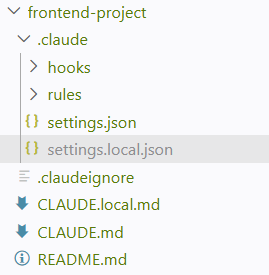
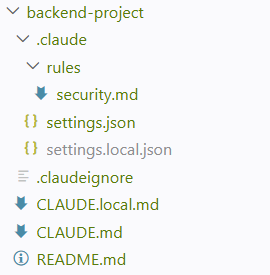
此外我还打包了github上star比较多的常用的配置。
附录
A. 文件位置速查表
~/.claude/                        ← 全局配置
├── CLAUDE.md                     # 全局指令(所有项目生效)
├── settings.json                 # 全局权限设置
├── skills/                       # 个人 skills(跨项目)
├── agents/                       # 个人 agents(跨项目)
└── projects/                     # 会话历史 + 自动记忆

项目根目录/
├── CLAUDE.md                     # 项目指令(团队共享)
├── CLAUDE.local.md               # 个人覆盖(不进 Git)
├── .claudeignore                 # 忽略文件列表
│
└── .claude/                      ← 项目级配置
    ├── settings.json             # 团队权限设置
    ├── settings.local.json       # 个人权限(不进 Git)
    ├── rules/                    # 模块化规则
    ├── skills/                   # 项目级 skills
    ├── agents/                   # 项目级 agents
    └── hooks/                    # hook 脚本
B. 常用命令速查表
| 命令 | 作用 | 快捷键 |
|---|---|---|
/help |
查看所有命令 | - |
/init |
自动生成 CLAUDE.md | - |
/memory |
管理记忆和 CLAUDE.md | Ctrl+O 查看记忆 |
/context |
查看上下文使用情况 | - |
/compact |
压缩上下文 | - |
/clear |
清空对话 | - |
/model |
切换模型 | - |
/rewind |
回滚修改 | Esc × 2 |
/review |
代码审查 | - |
/cost |
查看费用 | - |
/resume |
恢复历史会话 | - |
/plan |
进入规划模式 | Shift+Tab 切换 |
快捷键:
| 快捷键 | 作用 |
|---|---|
Enter |
发送消息 / 确认 |
Shift + Enter |
也是发送(不是换行!) |
Option/Alt + Enter |
换行(不发送) |
Ctrl + C |
中断当前操作 |
Esc |
取消生成 |
Esc × 2 |
回滚界面 |
Shift + Tab |
切换模式 |
Ctrl + B |
后台运行 |
C. YAML Frontmatter 速查
rules/ 文件:
---
paths:
  - "src/api/**/*.ts"
  - "src/handlers/**/*.ts"
---
skills/SKILL.md:
---
name: security-review
description: 安全审查,在用户提到安全时使用
allowed-tools: Read, Grep, Glob
---
agents/ 文件:
---
name: code-reviewer
description: 代码审查专家
model: sonnet
tools: Read, Grep, Glob
---
D. settings.json 配置项速查
{
  "$schema": "https://json.schemastore.org/claude-code-settings.json",

  // 权限控制
  "permissions": {
    "allow": ["Read", "Write", "Bash(npm run *)"],
    "deny": ["Bash(rm -rf *)", "Read(./.env)"]
  },

  // 默认模型
  "model": "sonnet",

  // 自动压缩阈值
  "autoCompactThreshold": 80,

  // 环境变量
  "env": {
    "NODE_ENV": "development"
  },

  // Hooks
  "hooks": {
    "PreToolUse": [...],
    "PostToolUse": [...],
    "Stop": [...]
  }
}
结语
回到文章开头的问题:怎么让 AI 真正”懂”你的项目?
答案就是配置。
- CLAUDE.md 告诉 AI 项目是什么、怎么做
- settings.json 控制 AI 能做什么、不能做什么
- rules/ 把规则拆分成模块,按需加载
- hooks/ 让规则从”建议”变成”强制执行”
- skills/ 打包重复的工作流
- agents/ 定义专业的子角色
- Auto Memory 让 AI 自己记住你的偏好
配置不是一蹴而就的。从小处开始——先写好 CLAUDE.md,配好基本权限。用一段时间后,你会发现”这里可以自动化”、”那个规则应该拆出来”。逐步迭代,配置会越来越完善。
好的配置,就像好的基础设施——一旦搭好,每天都会给你带来回报。
现在,打开你的项目,开始配置吧。
参考资料
本文内容参考了以下资料,感谢各位大佬的分享:
Claude Code 官方文档
尚硅谷 AI Coding 教程
- 零基础实战教程,涵盖 Claude Code 深度使用与进阶技巧
- https://www.bilibili.com/video/BV1RPET6tEp2/?share_source=copy_web&vd_source=1c112747a1b05592cc7e39e91a3d66aa
@akshay_pachaar的twitter推文
- 原文:https://x.com/akshay_pachaar/status/2035341800739877091
- 详细解析 CLAUDE.md、自定义命令、skills、agents 和 permissions 的配置方法